Archive

Archive for the ‘Windows’ Category

Migrar configuración de Outlook

June 3rd, 2010 Güimi No comments

Existen herramientas para migrar perfiles de Ms-Outllok, como USMT. Pero si no dispones de ninguna también puede hacerse a mano.

Outlook guarda los correos, la agenda y los contactos en un archivo pst y almacena la configuración de cuentas en el registro de Windows. Podemos migrar solo la configuración de cuentas o solo los correos, agenda y contactos.

Iniciando sesión con el usuario “origen” exportamos las claves del registro que contienen la configuración de las cuentas de usuario y copiamos el archivo .pst.
Las claves están en “HKEY_CURRENT_USER\Software\Microsoft\Windows NT\CurrentVersion\Windows Messaging Subsystem\Profiles” y el archivo normalmente está en “\Documents and Settings\user_id\Local Settings\Application Data\Microsoft\Outlook”.

Iniciando sesión con el usuario “destino”, en el mismo o en otro equipo, hay que iniciar al menos una vez Outlook.
Después sobreescribimos el fichero Outlook e importamos las claves del registro.

Outlook, cuentas, migración

Categories: Windows

Servidores Windows

July 30th, 2009 Güimi No comments

He publicado en versión web el monográfico sobre servidores windows que publiqué hace un tiempo en PDF (Servidores Windows en PDF):
Servidores Windows en HTML.
Servidores Windows

Incluye información sobre administración de windows, modelo de seguridad, directorio activo (active directory), políticas de grupo, sistema de archivos distribuido (DFS)

En esta página están los diferentes monográficos y tutoriales sobre informática que voy publicando.

administración de windows, modelo de seguridad, directorio activo, active directory, políticas de grupo, sistema de archivos distribuido (DFS)
Categories: Monográficos, Windows

Cómo virtualizar una partición Windows ya existente

March 25th, 2009 Güimi 2 comments

Este es un artículo escrito por el administrador de kriptopolis con licecia CC.

Al final del artículo incluyo como solucionar algunos problemas a los que me he enfrentado siguiendo este tutorial.

Artículo original en Kriptopolis del 21. Junio 2007 – 14:08.
Actualización a Junio de 2009: Llevo un tiempo probando VirtualBox, y lo recomiendo, ya que es software libre y funciona igual de bien que VMWare (más rápido en algunas cosas, más lento en otras).

La situación de partida más común es la siguiente: dispones de un sistema con arranque dual (Windows, Linux) y aunque utilizas habitualmente Linux, de vez en cuando aún necesitas ejecutar algo en Windows. En un tutorial anterior ya explicamos cómo utilizar para ello una copia virtualizada, pero ahora vamos un paso más lejos: lo que utilizaremos virtualizado será nuestra propia partición windows real, de forma que las modificaciones que realicemos quedarán guardadas en él, y no en una simple copia. Además, si VMware algún día nos fallara, siempre seguiríamos disponiendo de la posibilidad de arrancar nuestro Windows nativo tal y como veníamos haciendo.

Para este tutorial he utilizado VMware Workstation 6 para Linux, un programa comercial con 30 días de prueba.También es posible virtualizar la partición Windows con VMware Player, pero éste carece -si no me equivoco- de la posibilidad de instalar posteriormente las VM Tools, lo que obliga a realizar unas cuantas maniobras más para lograr nuestro objetivo, y a ello quizás dediquemos otro tutorial. Es posible que este tutorial pueda seguirse también con VMware Server, que sí es gratuito; espero que algún lector que lo utilice pueda confirmar o desmentir este extremo…

PRECAUCIONES PREVIAS

Es muy probable que al arrancar Linux vengas montando automáticamente tu partición Windows para disponer de acceso a ella. Lo primero es desmontarla y desactivar ese montaje automático comentando la línea correspondiente en tu fichero /etc/fstab. De lo contrario podría ocurrir que intentaras acceder desde dos sistemas diferentes a la misma partición, con resultados imprevisibles, pero probablemente desastrosos. Por tanto, comienza con un umount /mnt/windows (o lo que corresponda en tu caso) y escribe el carácter almohadilla en la línea de fstab que hace referencia a tu partición windows.

Otra posibilidad que podría llevarnos a un desastre aún peor (porque podría destruir tu sistema Linux) sería elegir Linux por error desde el menú de arranque de la máquina virtualizada, lo que equivaldría a intentar arrancar Linux desde dentro de Linux. Para prevenir este otro posible desastre lo mejor es comentar de momento el timeout del fichero menu.lst de grub y seleccionar Windows como el sistema de arranque por defecto.

PREPARAR WINDOWS

La idea aquí es crear un nuevo perfil de hardware (que puedes denominar “virtual” o “vmware”) con un Windows tan “limpio” como sea posible, eliminando dispositivos o controladores que puedan resultar conflictivos. No puedo darte normas generales, excepto que crees un nuevo perfil virtual y le des un nombre, aunque sólo sea una copia exacta del actual. En cualquier caso también es buena idea establecer la opción que permite esperar hasta que se seleccione un perfil de hardware y colocar el perfil virtual como opción por defecto.

En mi caso (insisto, disco Serial ATA) fue imprescindible desinstalar los controladores IDE y sustituirlos por controladores estándar. En este caso -y otros similares- existen diferencias entre el controlador IDE que utiliza Windows y el de la máquina virtual. El diagnóstico es fácil: al tratar de arrancar la máquina virtual, nos da un error de BOOT.INI y el intento de arranque entra en un ciclo sin fin. Si estás en un caso similar, aquí tienes instrucciones más detalladas:

Arrancamos Windows XP nativo.

Panel de Control -> Sistema -> Hardware -> Perfiles de Hardware

Copiar el perfil actual como vmware.

Arrancar de nuevo seleccionando el perfil vmware

Panel de Control -> Sistema -> Hardware -> Gestor de dispositivos -> Controladores IDE ATA/ATAPI

Haz clic derecho en uno de ellos y elige Actualizar controlador. Arranca el Asistente para actualizar el hardware. Elige “No, no esta vez” y Siguiente. Elige la opción avanzada y siguiente. Elige “No buscar.Elegiré el controlador a instalar” y siguiente. Selecciona el driver IDE estándar y Finalizar. No reinicies.

Ahora has de repetir el proceso con el Canal IDE Primario y el Secundario, eligiendo siempre el controlador estándar.

CREAR NUEVA MÁQUINA VIRTUAL

A continuación te muestro el proceso en imágenes:

Este paso es muy importante. No olvides elegir la partición donde tienes tu Windows (por supuesto) y también aquella desde la que arrancas (donde has instalado el grub):

Continuamos.

Y así queda nuestra máquina (de momento):

Al arrancar Windows así en mi caso (disco Serial ATA) acabo en una pantalla azul de la muerte. Si cambio “buslogic” por “ide” en Windows XP.vmdk, vmware me avisa y si acepto acabo también igual, con otro BSOD:
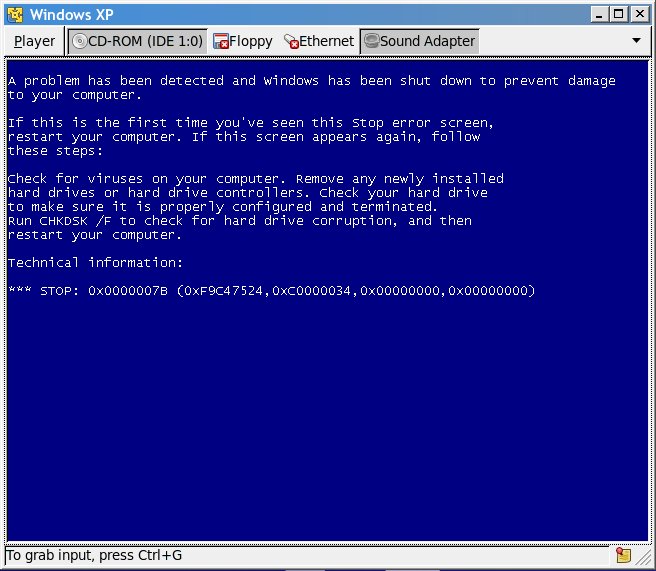
Lo que hago es editar Windows XP.vmx y la línea scsi0.present = “TRUE” la cambio a “FALSE”. También cambio las tres líneas que comienzan por scsi0:0 a ide0:0. A partir de ese momento ya no tuve problemas.

Tras arrancar aparece el menú de grub:

Elegimos Windows y nuestro nuevo perfil virtual:

Vamos por buen camino:

Cuando arranques por primera vez tu Windows dentro de VMware es posible que te comience a detectar nuevo hardware y te pida instalarlo. Contesta a todo que no. Otro posible problema es que tu copia de Windows pida ser reactivada; por lo que se dice en Internet eso no parece ocurrir, pero nunca se sabe y desde luego no me atrevo a poner la mano en el fuego en ese tipo de asuntos.

REMATES FINALES

Ahora que todo funciona (o debería) coincidiréis conmigo en que sería muy bueno que no volviera a presentarse el menú de arranque de Grub, para prevenir definitivamente el posible error fatal de tratar de arrancar el sistema equivocado. Disponer de este lujo nos supondrá un pequeño esfuerzo adicional, pero creo que merece la pena, porque después de eso siempre arrancará Windows sin más riesgos ni complicaciones.

Arrancamos VMware y nos vamos a “Edit virtual machine settings” -> Hardware -> Floppy

Seleccionamos “Use a floppy image” y “Connect at power on”. Le damos el nombre “bootdisk.img” y pulsamos “Create”. Lo guardamos en el directorio de vmware para nuestra nueva máquina Windows.

Ahora añadiremos grub al fichero de imagen de disco:

# cd /home/xxxx/vmware/Windows\ XP/

En Arch Linux*:

# dd if=/usr/lib/grub/i386-pc/stage1 of=bootdisk.img count=1
1+0 records in
1+0 records out
512 bytes (512 B) copied, 5,3224e-05 s, 9,6 MB/s

# dd if=/usr/lib/grub/i386-pc/stage2 of=bootdisk.img seek=1
196+1 records in
196+1 records out
100586 bytes (101 kB) copied, 0,0023119 s, 43,5 MB/s

NOTA*: La localización de los ficheros stage varía en cada distribución. En Ubuntu están en /lib/grub/i386-pc. En Gentoo, en /usr/lib/, etc.

Haremos también una copia de seguridad así:

# cp bootdisk.img grubdisk.img

Echa un vistazo al fichero menu.lst de tu grub para ver con qué opciones arrancas tu Windows real. En mi caso:

# cat /boot/grub/menu.lst

Y la parte que necesito es ésta:

title Windows XP
rootnoverify (hd0,3)
makeactive
chainloader +1

Ahora arrancaré mi máquina virtual y al llegar al menú de Grub teclearé lo siguiente:

grub> root (hd0,3)
grub> chainloader +1
grub> boot

Lo que debe hacer que arranque Windows. Ten cuidado al teclear porque es posible que las teclas no respondan exactamente a lo esperado (en mi caso los paréntesis había que teclearlos con la tecla que ocupa una posición a la derecha de los originales y el signo + con el teclado numérico):

Windows arrancó correctamente, así que ahora configuraremos nuestra imagen de disco para que no haga falta volver a teclear esos comandos, sino que arranque Windows automáticamente. No apagues la máquina virtual; desde dentro de tu Windows virtualizado vas a formatear el disquete virtual con las opciones por defecto. Desde Mi PC : Unidad A: -> Formatear. Cierra la máquina virtual.

Teclearemos ahora unos cuantos comandos más desde Linux:

# mount bootdisk.img /mnt -o loop
# mkdir -p /mnt/boot/grub
# cp /boot/grub/stage[12] /boot/grub/fat_stage1_5 /boot/grub/menu.lst /mnt/boot/grub
# vi /mnt/boot/grub/menu.lst

Aquí comentaremos (o borraremos) todo lo que queramos, hasta dejar sólo lo imprescindible. En mi caso:

timeout  0
default  0
color light-blue/black light-cyan/blue
title Windows XP
rootnoverify (hd0,3)
makeactive
chainloader +1

Seguimos tecleando comandos:

# chmod -R a-w /mnt/boot
# umount /mnt

Arrancamos VMware y vamos de nuevo a Edit virtual machine settings. En la opción floppy seleccionamos la copia de seguridad grubdisk.img que creamos en un paso anterior. Haz un ls -l sobre el directorio de tu máquina Windows en vmware para asegurarte de que grubdisk.img pertenece a tu usuario y no a root. Si no es así, utiliza chown para cambiarlo.

Al arrancar de nuevo tu máquina debes llegar al prompt de grub, pero esta vez no teclees nada. Selecciona VM en el menú de VMware Workstation y cambia el floppy a bootdisk.img de nuevo.

Resetea después la máquina virtual pulsando “Reset”. Si todo fue bien, ya no trata de arrancar desde el disco duro, sino desde la imagen de disquete. En cuanto tengas tu windows virtualizado y en marcha no olvides instalar las VM Tools desde el correspondiente menú de VMware. Eso te permitirá aumentar la resolución de pantalla y algunos “lujos” más.

Como ya ha desaparecido el riesgo de arrancar con grub el sistema equivocado podemos volver a editar nuestro menú de arranque original del disco duro para restaurar el timeout que quitamos al inicio del tutorial.

Con esto hemos acabado y espero que con éxito. Como siempre (y esta vez quizás más) surgirán montones de dudas. Por mi parte baste decir que este tutorial, aunque tal vez no lo parezca, es el que más horas me ha llevado. De hecho, tras haber bebido en múltiples fuentes (que me hicieron perder mucho tiempo, sólo para llegar a soluciones insatisfactorias) acabé por ver la luz en este sitio, que ha sido finalmente mi guía para sistematizar un poco todo el proceso.

Como siempre vuestros comentarios acabarán de despejar las dudas y elevarán -espero- este tutorial a la categoría de algo verdaderamente útil. Gracias anticipadas a todos por vuestras aportaciones.


Algunos problemas habituales y sus soluciones

  • INSTALACION VMWARE
  • USO VMWARE
    • Problemas de acceso al disco
      • Incluir el usuario en el grupo que tenga acceso a los discos (ls -ld /dev/xxx) generalmente disk
    • El disco se creo como SCSI y lo intentas usar como IDE
      • Además de modificar el vmx como indica el tutorial, modificar el vmdk quitando las lineas ddb.geometry.biosxxxx y poniendo ddb.adapterType = “ide”
    • Error, tabla de particiones invalida
      • Debe ser windows el ultimo que escriba en la tabla de particiones, un modo de conseguirlo es eliminar desde windows la particion swap y volver a crear la particion. Despues desde linux se modifica -sin eliminar y volver a crear- la ‘nueva’ particion para volver a tener swap
    • Windows XP pide activacion
      • O bien arrancar nativamente windows y volver a activar
      • O bien seguir el ayudante de activacion que aparece

Cómo virtualizar una partición Windows ya existente, virtualiza windows, vmware

Categories: GNU/Linux, Windows

Quitar autoarranque del CD

October 5th, 2007 Güimi No comments

Para anular el autoarranque del CD:

no_autoexec_cd.reg

REGEDIT4

[HKEY_LOCAL_MACHINE\SYSTEM\CurrentControlSet\Services\Cdrom\Autorun]
@=0
Categories: Windows

Hilos en NTFS

October 5th, 2007 Güimi No comments

El sistema NTFS tiene una funcionalidad poco documentada y poco conocida llamada hilos o threads.
Básicamente, cada archivo puede tener tantos hilos como se deseen (alguna limitación habrá), y cada hilo es realmente un archivo distinto.
Así en un archivo “nada.txt” que parece ocupar 7 bytes, podemos tener escondidos “nada.txt:el_quijote.txt”, “nada.txt:notepad.exe”, “nada.txt:cualquier_cosa”.
Ver para creer, así que vamos con un ejemplo, desde cmd:

C:\temp> echo nada > nada.txt
C:\temp> echo algo > nada.txt:algo.txt
C:\temp> type notepad.exe > nada.txt:notepad.exe
C:\temp> type nada.txt
C:\temp> more < nada.txt:algo.txt
C:\temp> start ./nada.txt:notepad.exe

Aprovechando esta funcionalidad (o este agujero de seguridad) con un poco de código ofuscado, puedes esconder una clave en un bat, así:
secreto.bat

@ECHO OFF
REM No se de quien es este codigo, me lo encontre

FOR /F %%p IN (%~f0:1) DO (ECHO. &ECHO %%p &&ECHO.)

C:\temp> echo mi_clave > secreto.bat:1
C:\temp> secreto.bat

No es muy recomendable tener claves en el equipo, pero si queremos hacer un bat que lance un FTP y necesita una clave, siempre es mejor así que ponerla en claro en ftp.bat.

Categories: Windows

Autocompletado en CMD

October 5th, 2007 Güimi No comments

Para autocompletar con el tabulador en CMD:

tab_autocompl.reg

REGEDIT4

[HKEY_CURRENT_USER\Software\Microsoft\Command Processor\CompletionChar]
@=9

Otra opción incompatible con la anterior es lanzar cmd con la opción /f:
cmd /f:on
Para disponer de:

  • CTRL-d complete directory name

  • CTRL-f complete filename
  • SHIFT-CTRL-d cycle thorugh directory names in reverse
  • SHIFT-CTRL-f cycle thorugh filenames in reverse
Categories: Windows

Opción ‘abrir con’ en archivos de tipos desconocidos

October 2nd, 2007 Güimi No comments

Para que en Windows el explorador te ofrezca la opción “Abrir con (tu_editor_favorito)” en los archivos desconocidos (sin extensión asociada):

unknow_crimson.reg

REGEDIT4

[HKEY_CLASSES_ROOT\Unknown\shell]
@="open"

[HKEY_CLASSES_ROOT\Unknown\shell\open]
@="Abrir con Crimson"

[HKEY_CLASSES_ROOT\Unknown\shell\open\command]
@="C:\Archivos de programa\Crimson Editor\cedt.exe \"%1\""

[HKEY_CLASSES_ROOT\Unknown\shell\openas]
@="Abrir con..."

[HKEY_CLASSES_ROOT\Unknown\shell\openas\command]
@="%SystemRoot%\system32\rundll32.exe %SystemRoot%\system32\shell32.dll,OpenAs_RunDLL %1"
Categories: Windows

Unificacion de logins Unix, Windows y Samba

June 11th, 2007 Güimi No comments

Enviado por Fernando Ruza a la lista de usuarios Debian
 
Instalacion de Samba y Winbind
# apt-get install samba
# apt-get install winbind

Ediccion del fichero de configuracion de samba /etc/samba/smb.conf

workgroup = <DOMINIO>
security = domain
password servers = DOMPDC DOMBDC  (password servers = *)
encrypted passwords = yes

winbind separator = \
# use uids from 10000 to 20000 for domain users
idmap uid = 10000-20000
# use gids from 10000 to 20000 for domain groups
idmap gid = 10000-20000
# allow enumeration of winbindusers and groups
winbind enum users = yes
winbind enum groups = yes

# give winbind users a real shell ( only needed if they have telnet access )
template homedir = /home/winnt/%D/%U
template shell = /bin/bash

Ediccion del fichero de configuracion /etc/nsswitch.conf

passwd: files winbind
shadow: files
group:  files winbind

Hacemos que la maquina forme parte del dominio
# net rpc join -S -U Administrador%password

Arrancamos Samba y Winbind
# /etc/init.d/samba start
# /etc/init.d/winbind start

Probamos que todo funciona con los siguientes comandos:
# wbinfo -u
# wbinfo -g
# getent passwd
# getent group

Winbind y PAM

Paramos Samba y Winbind
# /etc/init.d/samba stop
# /etc/init.d/winbind stop

Editamos el fichero de configuracion del modulo de login de PAM (/etc/pam.d/login) para incluir lo siguiente:

auth       required     /lib/security/pam_securetty.so
auth       sufficient   /lib/security/pam_winbind.so
auth       sufficient   /lib/security/pam_unix.so use_first_pass
auth       required     /lib/security/pam_nologin.so
account    sufficient   /lib/security/pam_winbind.so
session    required     /lib/security/pam_mkhomedir.so skel=/etc/skel
umask=0022
@include common-auth
@include common-account
@include common-session
session    optional     /lib/security/pam_console.so
@include common-password

Si queremos que ssh tambien use winbind para usar la base de datos del
dominio de windows (el directorio activo) modificamos /etc/pam.d/ssh:

auth       required     /lib/security/pam_securetty.so
auth       sufficient   /lib/security/pam_winbind.so
auth       sufficient   /lib/security/pam_unix.so
auth       required     /lib/security/pam_pwdb.so use_first_pass
account    sufficient   /lib/security/pam_unix.so
account    required     /lib/security/pam_winbind.so
session    required     /lib/security/pam_unix.so
session    required     /lib/security/pam_winbind.so
password   required     /lib/security/pam_unix.so
password   required     /lib/security/pam_winbind.so

Si tambien queremos que gdm use la base de datos del dominio de windows
(el directorio activo) modificamos su fichero en /etc/pam.d/gdm y
ponemos lo siguiente:

auth       required     /lib/security/pam_securetty.so
auth       sufficient   /lib/security/pam_winbind.so
auth       sufficient   /lib/security/pam_unix.so use_first_pass
auth       required     /lib/security/pam_nologin.so
account    sufficient   /lib/security/pam_winbind.so
session    required     /lib/security/pam_mkhomedir.so skel=/etc/skel
umask=0022
auth    requisite       pam_nologin.so
auth    required        pam_env.so
@include common-auth
@include common-account
session required        pam_limits.so
@include common-session
session    optional     /lib/security/pam_console.so
@include common-password

Categories: GNU/Linux, Windows

SAMBA como cliente en dominios Windows NT

June 11th, 2007 Güimi 1 comment

Enviado por Javier Debian – BBca – AR a la lista de usuarios Debian


3 de Marzo de 2006 – Actualizado para Microsoft Windows Server 2003.

Introducción


Hoy en día la mayoría de las pequeñas y medianas empresas, por no hablar de
las grandes corporaciones, poseen redes internas instaladas que enlazan sus
computadoras de escritorio, las cuales, salvo excepciones, corren sobre la
arquitectura de redes controladas por servidores con un sistema operativo de
la empresa Microsoft, como ser Windows NT, XP, Server 2000 o Server 2003.


Esta situación nos lleva a que los usuarios GNU /Linux tengamos ciertos
problemas a la hora de utilizar aplicaciones de distinto tipo, ya que, para
no vulnerar la ley, estas empresas sólo autorizan a instalar en dichas
máquinas programas comerciales pagos, que en general, son de la empresa
propietaria del señor Bill Gates y para nada económicos.


El usuario GNU/Linux promedio está acostumbrado a tener programas
específicos para cada tarea, además de desear tener el control minucioso de
todo lo que su computadora ejecuta.


Esto podría sonar al latiguillo "Demasiado complicado, con Windows es fácil"
para el usuario novato, pero no lo es tanto, habida cuenta del principio de
claridad que todo paquete GNU/Linux debe poseer, la actual simplicidad de
manejo en entorno gráfico y la capacidad de, por ejemplo, KDE de simular el
tipo de entorno de escritorio que se desee para facilitar la transición
desde otros sistemas operativos. Es de norma en M$W no poseer documentación
suficiente de los programas instalados; a veces, ninguna.


Dado que la mayoría de la documentación de SAMBA disponible en internet está
en inglés, y la que no lo está, trata básicamente del reemplazo de
servidores de redes Microsoft Windows(R) por servidores SAMBA, y que es poco
clara la implementación de terminales con sistema operativo GNU/Linux en
redes NT, es que me aboqué a la tarea de confeccionar esta receta, tratando
de que no por sencilla sea poco clara.

El conjunto de aplicaciones SAMBA


El conjunto de aplicaciones SAMBA es un grupo de
paquetes que habla el protocolo SMB (Server Message Block), el cual es de
uso normal en muchos sistemas operativos para el manejo de redes, como ser
OS/2 y Microsoft Windows(R), en las operaciones de red servidor-cliente.


Este conjunto de paquetes nos permite tanto controlar una red como ser un
cliente de ella.

Convenciones


A fin de clarificar lo que más adelante se explique, convendremos el
significado de los siguientes términos:


PDC: Primary Domain Controler – Controlador de Dominio Primario: Es el
servidor principal de la red que provee los servicios de comunicaciones, y
básicamente, la autenticación de las terminales a través de una tabla de
datos conocida como DNS, y habilita los usuarios de la red.


BDC: Back-up Domain Controler – Controlador de Dominio Secundario: Son
servidores que pueden asumir ciertas tareas de control de la red, incluso
llegar a suplantar al PDC en caso de caída del mismo.


host: Nombre en claro del una terminal. En este ejemplo lo asumiremos como
MASAE82: Malvinas Argentinas S.A., estación 82.


IP: Internet Protocol – La dirección en forma numérica de una terminal;
consta de cuatro grupos de números del 0 al 255, separados por puntos
(110.111.1.254).


WINS: Windows Internet Name Service – Servicio de Nombres Internet de
Windows: Servicio que asigna los nombres a los equipos, conocidos como
"hosts" (equipos (TCP/IP)


DHCP: Dynamic Host Configuration Protocol – Protocolo de Configuración
Dinámica del Host: Configura a los equipos en forma automática al conectarse
a una red.


DNS: Domain Name System – Sistema de Nombres de Dominio: Base datos que
mantiene la identificación de los equipos del dominio.

Suposición


Haremos la siguiente suposición: usted es José Pérez, un empleado de la
empresa MALVINAS ARGENTINAS S.A., trabaja en la sección Facturación del
departamento Ventas. Hasta ahora está usando una terminal con sistema
operativo Microsoft Windows(R), (versiones 85, 98, Me o XP), a la que de
aquí en mas nos referiremos como M$W, corriendo en un entorno de red
Microsoft Windows (R) NT, que llamaremos "Domino NT", y desea cambiar por
GNU/Linux. (Este procedimiento está probado en Debian; usuarios de SUSE,
Irix, RedHat, Mandrake, Knoppix y otros, por favor, amplíen esta receta con
sus particularidades).

Obtención de información de su terminal


Bajo M$W, pique "Inicio", luego "Ejecutar"; en el campo en blanco que se le
presente, tipie command, y luego presione <enter>. Al aparecer la pantalla
en blanco y negro de terminal, tipie la siguiente instrucción:


\>ipconfig /all


Tome nota de todos los da tos que en esta pantalla aparezca.


Para que los imprima directamente a su impresora, \>ipconfig /all >lpt1


Pique con el botón derecho del ratón el ícono "Propiedades de red" que
debería estar en su escritorio, y obtenga el nombre del dominio, que para
este ejemplo, supondremos que es MALVINAS. Este grupo no debería diferir de
lo que en los datos obtenidos anteriormente se detalla como "Sufijo DNS
principal".

Configurando GNU/Linux: samba, smbclient y winbind.


Instale el paquete samba mediante la instrucción
# apt-get install samba


Tome nota de los paquetes sugeridos que le indica: krb5-user, krb5-doc y
samba-doc.


Cuando le sea solicitado, indique el nombre del dominio EN MAYÚSCULAS, en
este ejemplo, MALVINAS


Elija activar las contraseñas cifradas. Este tema es importante. Hasta la
versión NT Server 2000, se aceptaban contraseñas planas (sin cifrar); NT Ser
ver 2003 sólo acepta contraseñas cifradas. De hecho, las terminales M$W 95,
98 y Me deben ser actualizadas con un parche (¡qué raro! ¿no?) para que sean
reconocidas, y las M$ W 3.11 WFW dejaron de ser reconocidas y no hay parche
disponible (¿y la compatibilidad hacia atrás?). Esto podría ser obviado en
el caso que exista algún BDC con M$W NT4 con capacidad de autenticar al
usuario con claves planas, pero repito, es conveniente manejar contraseñas
cifradas.


Cuando le pregunte ¿Modificar smb.conf para usar la configuración WINS que
proviene de DHCP?, recomiendo elegir No, salvo que usted maneje bien los
protocolos de red TCP/IP.


Elija activar los programas samba como demonios (daemons).


Cuando le interrogue ¿Crear base de datos de contraseñas?, conteste Sí.


Instale el paquete smbclient mediante la instrucción
# apt-get install smbclient
Tome nota de los paquetes sugeridos que le indica: smbfs. El
paquete smbclient es el responsable de permitirle acceder al dominio NT.


Instale el paquete winbind mediante la instrucción
# apt-get install winbind
El paquete winbind es quien lo autenticará ante el dominio NT.


Ejecute el comando
# base-config
, y en la opción "Establecer el nombre del
sistema", indique lo que la pantalla M$W le indicó como "Nombre del host";
por ejemplo, MASAE82, o el que el administrador de red le haya asignado.


Con respecto a esto, si usted ha decidido mantener en una misma máquina
ambos sistemas operativos, deberá tener un nombre de host distinto para cada
versión de sistema operativo, ya que el nombre de host se asocia a un SID
especifico, y cada vez que reinicie la máquina en un sistema distinto,
deberá volverse a unir al dominio. En pocas palabras, causa problemas
mantener el mismo nombre de host para una misma máquina pero corriendo con
sistema operativo diferente. Lo ideal, es tratar a cada sistema operativo
como si fuesen máquinas distintas.


Como root , cree la carpeta /home/MALVINAS en MAYÚSCULAS. Esto es porque los
archivos de los usuarios NT se almacenarán en una carpeta con el nombre del
dominio, el cual es en mayúscula.


Como root , modifique el archivo /etc/nsswich.conf.


# /etc/nsswitch.conf

passwd:    files winbind
group:     files winbind
shadow:    files winbind

hosts:     files wins

networks:  files

protocols: db files
services:  db files
ethers:    db files
rpc:       db files

netgroup:  nis


Este archivo indica a los paquetes que así lo solicitan, que se autentiquen
mediante el demonio winbindd. (Nota: el paquete se llama winbind, el
demonio, winbindd)


Para acceder a la red desde el intérprete de comandos, como root, modifique
el archivo /etc/pam.d/gdm. Este archivo indica al sistema cómo autenticar al
usuario dentro del sistema. (Asumo que instaló una consola gráfica por X).


Si desea acceder desde el gestor de inicio gráfico kdm, modifique el archivo
/etc/pam.d/kdm. Sugiero sólo modificar el acceso desde el gestor gráfico, y
dejar el de consola /etc/pam.d/login nativo de GNU/Linux. El gdm es más
eficiente en grandes redes con muchos usuarios, pues kdm cada vez que
inicia, recupera toda la lista de usuarios para poder seleccionarlos, y si
la red es lenta o cuenta con miles de usuarios, esto puede ralentizar el
rendimiento; en gdm, esto es opcional.


# /etc/pam.d/gdm
# /etc/pam.d/kdm

auth required /lib/security/pam_securetty.so
auth required /lib/security/pam_nologin.so
auth sufficient /lib/security/pam_winbind.so
auth required /lib/security/pam_pwdb.so use_first_pass shadow nullok
account required /lib/security/pam_winbind.so
session required /lib/security/pam_mkhomedir.so skel=/etc/skel
umask=0022


Como root , modifique el archivo /etc/samba/smb.conf .

# Samba config file created using SWAT from 127.0.0.1 (127.0.0.1)
# Date: 2005/05/03 16:04:23
# (Lea la documentación de SAMBA y de SWAT; le será útil)

# Global parameters
[global]
unix charset = LOCALE

# Indicamos el nombre del dominio NT al que pertenecemos,
# en este caso, MALVINAS
workgroup = MALVINAS

# Indicamos la descripción de nuestra terminal
server string = Facturación - José Pérez

# Indicamos a SAMBA que la seguridad de autenticación la dará
# un PDC o BDC.
security = domain
auth methods = winbind
update encrypted = Yes
obey pam restrictions = Yes

# Indicamos a SAMBA qué servidores nos pueden autenticar.
# Con sólo colocar un asterisco, alcanza.
# Si conocemos el nombre de host del PDC y/o BDC, podemos
# indicarlos separados por comas, es lo conveniente.
# En este ejemplo, indicamos el PDC Malvinas Argentinas -
# Servidor 1 y el BDC Malvinas Argentinas Servidor 2 y el asterisco.
password server = MASA1, MASA2, *
passdb backend = tdbsam, guest
passwd chat = *Enter\snew\sUNIX\spassword:* %n\n*Retype\snew\sUNIX\spasswo= rd:* %n\n .
username map = /etc/samba/smbusers
log level = 1
syslog = 0
log file = /var/log/samba/log.%m
max log size = 0
add user script = /usr/sbin/useradd -m '%u'
add group script = /usr/sbin/groupadd '%g'
add machine script = /usr/sbin/useradd -M '%u'

# Indicamos a SAMBA que queremos ser terminal, y no
# controladores de dominio.
os level = 0
preferred master = No
domain master = No
dns proxy = No

# Datos extraídos de M$W, bajo el título
# "Servidor= WINS principal" y "Servidor WINS secundario"
# Si su sistema toma la información WINS de DHCP, no incluya la
# siguiente línea
wins server = 10.111.1.254, 10.111.1.201
ldap ssl = no
panic action = /usr/share/samba/panic-action %d

# Indicamos a SAMBA que los usuarios y grupos creados bajo
# dominio NT, tengan un número de identificación lo suficientemente
# alto como para no colisionar con los usuarios UNIX
idmap uid = 10000-20000
idmap gid = 10000-20000

# Indicamos cómo nos vamos a referir a DOMINIO+usuario
# (más adelante se detalla)
winbind separator = +
winbind enable local accounts = Yes
winbind use default domain = Yes
winbind cache time = 10
template shell = /bin/bash

# Indicamos a SAMBA dónde guardar los archivos de los usuarios.
template homedir = /home/%D/%U
invalid users = root
printer admin = root

[homes]
comment = Home Directories
create mask = 0700
directory mask = 0700
browseable = No

[printers]
comment = All Printers
path = /tmp
create mask = 0700
printable = Yes
browseable = No

[print$]
comment = Printer Drivers
path = /var/lib/samba/printers


Asegúrese que este archivo posea atributos que permitan el acceso de
lectura a todos los usuarios. Algunos programas lo consultan, y si está
bloqueado por el root, dan error de acceso.


El separador winbind indica cómo uno se identifica en la red. Normalmente,
al indicar en el "login" el nombre de usuario, para un dominio NT debería
seguir, según la mayoría de la documentación disponible, el formato
MIDOMINIO\usuarioNT. En este ejemplo, sería MALVINAS\joseperez.


Es conveniente cambiar este símbolo "\" (barra invertida) por el de "+"
(más), dado que el gestor gdm no reconoce la barra invertida.


En la versiones SAMBA 3 o superior, es indistinto identificarse como
"MIDOMINIO+usuarioNT" o "usuarioNT" directamente, ya que se asume como
perteneciente al dominio especificado en /etc/samba/smb.conf al usuario que
se identifica.


Recuerde que si modifica o anula el archivo /etc/pam.d/login, no podrá
volver a ingresar a la consola como root; deberá identificarse como usuario
válido en el dominio, y luego invocar a su.


Si se cayó la red, le va a se un poco difícil iniciar GNU/Linux, salvo que
entre en modo de recuperación y reestablezca el archivo original .

Verificando su paquete SAMBA para Windows Server NT 2003


Con esta nueva versión de servidores, existe un pequeño problema de
"tickets" de accesos, que son manejados por un guardián desarrollado en el
Instituto Tecnológico de Massachussets (MIT), conocido como Kerberos, en
alusión al can Cerbero que guarda las puertas del infierno. ¿Tomó nota d el
paquete sugerido krb5-user? (Esto no es válido para usuarios de SUSE, que
usan una versión distinta llamada heimdal) .


Como root, ejecute
# smb -b | grep KRB
La salida debe ser algo como esto:

HAVE_KRB5_H
HAVE_ADDRTYPE_IN_KRB5_ADDRESS
HAVE_KRB5
HAVE_KRB5_AUTH_CON_SETUSERUSERKEY
...
...
HAVE_KRB5_SET_REAL_TIME
HAVE_KRB5_STRING_TO_KEY
HAVE_KRB5_TKT_ENC_PART2
HAVE_KRB5_USE_ENCTYPE
HAVE_LIBGSSAPI_KRB5
HAVE_LIBKRB5


Si tiene al final la línea HAVE_LIBKRB5, vamos bien, pues su samba está
compilado con la versión 5 de Kerberos, y por lo tanto va a funciona, si no
es así, actualice samba desde ( http://www.samba.org ) y empiece de nuevo.


Instale el paquete krb5-user mediante la instrucción
# apt-get install krb5-user.


Cuando se le solicite el "realm" por defecto, indique su nombre de dominio,
MALVINAS.


Cuando se le solicite los nombres de servidores del "realm", indique MASA1
MASA2, los nombres de PDC y BDCs separados por espacios.


Cuando se le solicite el nombre del servidor administrativo de claves,
indique MASA1. Esto debería haberse cargado por defecto; sólo cámbielo si en
su red el administrador principal de claves de acceso ha sido redireccionado
a otro servidor. Este servidor es el encargado de cederle los "tickets" de
seguridad a las aplicaciones que así lo requieran a través de Kerberos.


¡Atención! Escriba estos nombres en MAYÚSCULA.

Conectándose a su dominio NT


Desde la consola, y como root, ejecute los siguientes comando para que se
capturen los cambios introducidos. ¡Recuerde que usted usa GNU/Linux y no
tiene que reiniciar la máquina! :-P


# /etc/init.d/winbind restart
# /etc/init.d/samba restart


Desde la consola, y como root, pruebe el siguiente comando
# net rpc testjoin
Si la salida es "Join to 'MALVINAS' is OK", no lea lo que sigue, pues tiene
un problema menos (hizo magia). Si la salida es "Join to domain 'MALVINAS '
is not valid", deberá unir su terminal a la red. Y aquí puede tener
problemas, no por los sistemas operativos, si no por las personas que
administran la red. (net depende del paquete samba).


Cada máquina, o "host", debe estar validada en un dominio NT, no sólo el
usuario que la utiliza. Me dirá que eso nunca lo hizo con M$W 95, 9 8 o Me,
y le diré que es cierto. Pero si alguna vez dio de alta una terminal con M$W
XP, sabrá que debió unirla al dominio en forma explícita, y debió tener
comunicaciones con el administrador de red para que en el PDC esa máquina
sea reconocida.


Dado que Windows NT debió mantener compatibilidad con los grupos de trabajo
diseñados para los sistemas "Windows para trabajo en grupo 3.1x", es que
seguió permitiendo que dichas terminales se unan no a un dominio, si no a un
grupo de trabajo, el cual es intrínsicamente inseguro. La versión M$W Server
2003 ya no acepta grupos de trabajo.


Su terminal con SAMBA se identifica ante la red como "Windows NT4" por
defecto, y además, por un problema de seguridad interno, no admitió nunca a
los grupos de trabajo.


Existen dos formas de dar de alta su terminal en la red.


En la primera, deberá tener una cuenta de administrador y clave válidas en
el dominio NT, o le pedirle a quien la tenga que, como root, ejecute el
siguiente comando:
# net rpc join member -U AdministradorDominioNT%claveNT
donde "MALVINAS" es el nombre de su dominio, "AdministradorDominioNT" es el
nombre de usuario administrador del Dominio NT y "claveNT" es la clave de
acceso.


En la segunda, la más normal, (si es un administrador de una red y usa
GNU/Linux, lo más probable es sus usuarios use n GNU/Linux y no estaría
leyendo esto), solicite a su administrador que dé de alta a su máquina en el
PDC como terminal "Windows XP" con los utilitarios que ese sistema operativo
tienen, y lo habiliten a usted, con su propio nombre de usuario y clave,
para dar de alta su propia máquina. Esto hace que en el PDC se registre en
la DNS una asociación entre el nombre de host y un usuario habilitado a
unirlo, para que la red lo reconozca. Los administradores M$W a veces son
uno poco reacios a que haya algún usuario que sea capaz de unir su propia
máquina al domino, pues si pierden este control, se no son imprescindibles a
la hora de manejar las terminales, y eso implica una pérdida de poder. Si es
necesario, miéntales y dígale que "Tuvo que formatear el disco y reinstalar
Windows XP con Service Pack 122, porque pasó el virus Kamasutra-Hentai que
colisionó con la actualización de seguridad xp6649264IEMN DC974 y se le
pinchó el registro de punto de recuperación de la partición NTFS, por lo que
el disco de emergencia que tiene no la levanta, pues es FAT32, ni puede
acceder por Active Directory". Va a parecer gurú y adorador de M$W, y tal
vez le "pasen bola".


Luego que lo habiliten a dar de alta la terminal (host ) en el dominio, como
root, ejecute
# net rpc join member -U UsuarioNT%claveNT
(UsuarioNT es su nombre de usuario norma l M$W en el dominio con su
respectiva clave).


No debería tener problemas. Si los tiene, intente con
# net rpc join member -U UsuarioNT%claveNT -D MALVINAS -S MASA1


Es decir, indique en forma expresa el nombre del dominio y del PDC de su
red. Ante la duda,
# man net.


Para comprobar haberse un ido exitosamente al dominio, ejecute
# net rpc testjoin -S MASA1


Si sigue con problemas, al pié esta mi dirección.


Una vez hecho todo esto, tómese un café o un té, y espere los 15 minutos de
rigor para que el PDC replique en todos los BDC la información de que usted
está unido al dominio. Cuando pase este tiempo, verifique su situación en la
red mediante los comandos
# net rpc info
# wbinfo -m
# wbinfo -g
# wbinfo -u


Estos comandos (wbinfo depende del paquete winbind) le informarán datos del
dominio al que se unió, qué dominios están en su red, los grupos y usuarios
habilitados en la misma, etcétera.


Bien, ahora es tiempo de ejecutar como root
# /etc/init.d/gdm restart
con el
objeto de acceder a la red, como si de una terminal M$W se tratase.


Por último, puede ser que su usuario NT no tenga algunos atributos para uso
de periféricos en su terminal. Como root, dé de alta un usuario UNIX con el
mismo nombre del usuario NT, sin clave, y déle los permisos de acceso
necesarios para los servicios locales. Yo en particular, tengo problemas con
los parlantes. Esto es porque al grupo "usuarios del dominio" usted no puede
administrarlos, y por defecto, GNU/Linux le da atributos restringidos; de
esta manera, cualquier usuario con clave válida de dominio puede "loguearse"
en la terminal, pero sólo los específicamente indicados con un paralelo UNIX
pueden acceder a algunos servicios. Si alguien sabe otra manera de
simplificar esto, avísime, por favor.

Recomendaciones


Instale el paquete smbfs. Le simplificará la tarea de montar los directorios
remotos.


Utilice el paquete xsmbrowser en modo gráfico; es el que más se asemeja al
"Entorno de red" de M$W.


Si no usa la interfaz gráfica, el paquete smbc (Samba Commander), es lo más
eficiente, rápido y simple.


Instale el paquete swat y póngase a jugar con las configuraciones de Samba.


Recuerde que en los navegadores gráficos de archivos, para acceder a un
recurso remoto, debe indicar smb://NombreHostRemoto/NombreDirectorio.


Lea toda la documentación sugerida y de los paquete que instala,
especialmente las siguientes:

Despedida


Bueno, esto ha sido todo, espero que les sea de utilidad, y no tengan que
pasar dos meses leyendo manuales en inglés, portugués y castellano y
molestar continuamente a la gente de la lista Debian (
debian-user-spanish@lists.debian.org ), sin la cual no hubiese podido hacer
ni la mitad de lo que logré, amén de tener que ponerme a estudiar las
"nuevas" versiones de M$W para ver qué nuevo escollo hay que vencer; espero
que M$W Vista no venga con más "sorpresas".


Si en su empresa usan el correo empresario "Outlook" y/o "Exchange", no
desespere; intente con "Evolution" y el paquete ximian-connect. Con todo
esto, se independizará de la "ventanita" con pantallazos azules.


Si está viviendo en mi queridísima República Argentina (al sur del sur).


¡ Instale y apoye a Tuquito ! ( http://www.tuquito.org.ar ).


J.A.P. ( javier.debian.bb.ar@gmail.com )


GNU/Linux Registered User # 389414

Categories: GNU/Linux, Windows
Para los artículos:
Creative Commons License 2003-2009 Güimi (http://guimi.net)
Está permitido copiar, distribuir y/o modificar los documentos bajo los términos de la licencia "Reconocimiento-Compartir bajo la misma licencia 3.0 España" de Creative Commons.

Puede ver una copia de esta licencia completa.

Para el código de programación:
General Public License GPL 2 - Copyright (c) 1998-2009 Güimi (http://guimi.net)
Está permitido copiar, distribuir y/o modificar los desarrollos bajo los términos de la licencia "GNU General Public License, Versión 2" de Free Software Fundation.

Puede ver una copia de esta licencia completa.

Reconocimiento tautológico: Todas las marcas pertenecen a sus respectivos propietarios.